<?xml version="1.0" encoding="utf-8"?>
<feed xmlns="http://www.w3.org/2005/Atom">
<title>3d прототипирование</title>
<link href="http://idn0llk5.beget.tech"></link>
<id>urn:uuid:42de2a90-33ce-27ce-3b09-ae3bd511ada4</id>
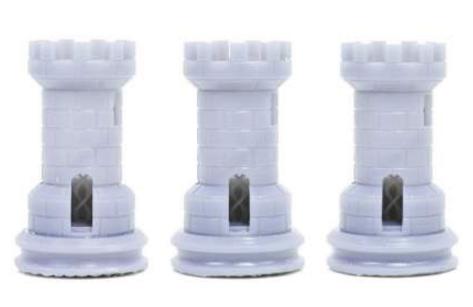
<description type="html"><![CDATA[<p><strong>Создание</strong> <strong>прототипа</strong> предмета или конструкции – один из важнейших этапов производства. Именно на этой промежуточной стадии исследователь, инженер или дизайнер может максимально оценить геометрию, эргономичность и целостность своей разработки, прежде чем затратить значимые ресурсы на ее производство.<strong> ... </strong></p><p><strong></strong><strong>Прототипирование</strong><strong>3</strong><strong>D</strong>-моделей, чаще всего, происходит при помощи бюджетных моделей принтеров, но с использованием весьма широкого спектра материалов.</p>
]]></description>
<updated>2026-08-20T15:52:30+03:00</updated>
<entry>
<title>3Д сканирование в археологии и для музеев</title>
<author>logani</author>
<published>2018-12-24T00:00:00+03:00</published>
<updated>2018-12-24T00:00:00+03:00</updated>
<summary type="html"><![CDATA["
<p>Есть ряд сфер деятельности человека, где 3Д-технологии стали уже давно просто незаменимыми. Одними из таких сфер являются музейное дело и археология. Благодаря <a href="https://3d-m.ru/uslugi-3d-skanirovaniya/">3Д-сканированию</a> в данной области удаётся сохранять и восстанавливать исторические ценности и даже совершать открытия. А работа с цифровым 3Д-архивом позволяет воспользоваться услугами и помощью специалистов по всему миру, не выезжая за консультацией и не транспортируя  хрупкие объекты. Подчас многие объекты вообще не подлежат транспортировке, а при их извлечении они или их части могут быть полностью утрачены. Таким образом, 3Д-сканирование помогает сохранять информацию о ценных артефактах в цифровом виде с высокой точностью.</p><article>
<h2>3Д сканирование в археологии и для музеев</h2><p>Археология предусматривает в работе обязательную фиксацию найденного материала. Именно так осуществляется археологическое исследование, ведь раскопки подразумевают полную утрату культурного слоя. И самый современный способ фиксации материала – это 3Д-сканирование. Данная методика исследования представляет особую ценность, так как для работы не требуется извлекать объект, а это в свою очередь позволяет сохранить его целостность.</p><p>Достоинства 3Д-сканирования в археологической сфере:</p><ul><li>быстрое и точное формирование цифрового 3Д-объекта;</li><li>возможность детального исследования не в полевых условиях;</li><li>полное сохранение артефакта;</li><li>возможность работы, как с мелкими, так и с крупными объектами.</li></ul><p>В настоящее время не все археологические экспедиции в России используют 3Д-сканеры, хотя общепризнано, что данные методики весьма перспективны. К тому же 3Д-сканирование может помочь в восстановлении первоначальной картины.</p>
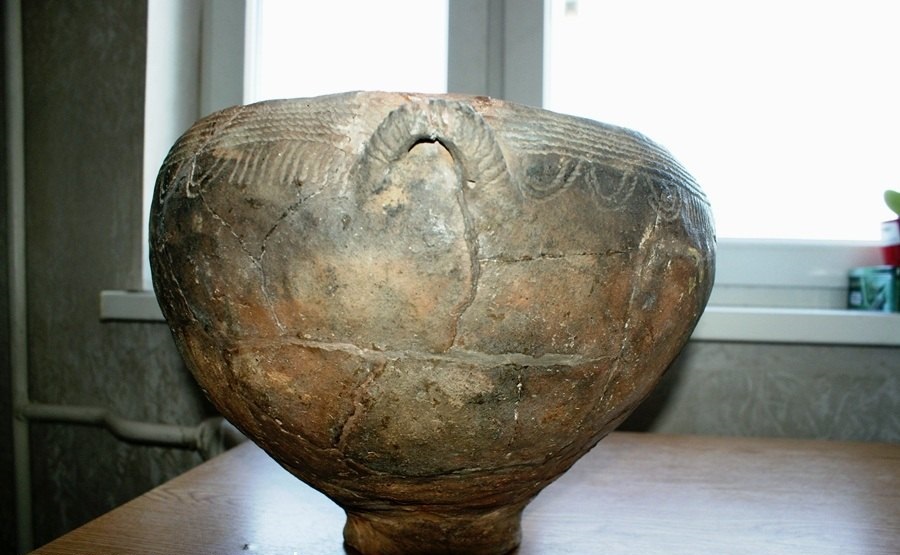
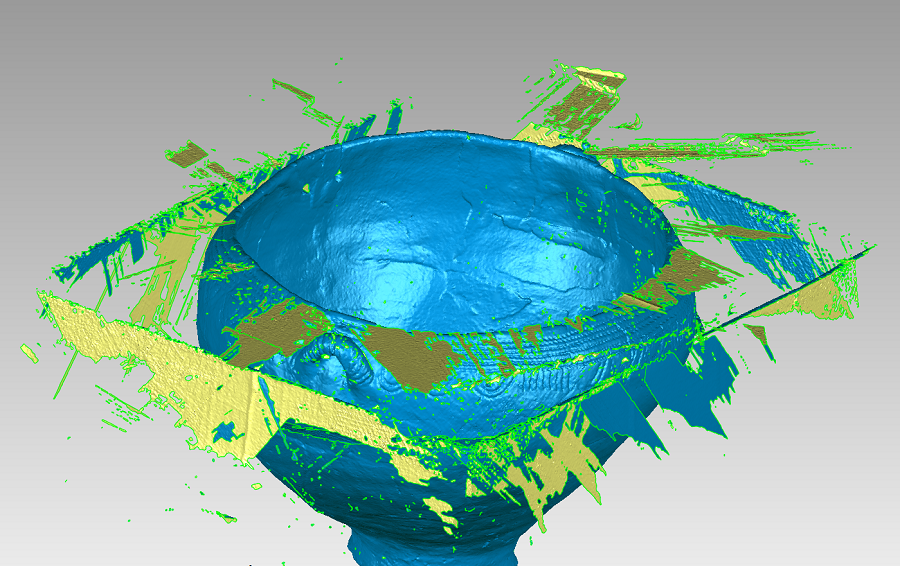
<h3>3Д-сканирование в музейном деле</h3><p>Не все артефакты остаются в местах раскопок, многие из них доставляются для экспонирования и работ в музеи. Часть экспонатов пребывает в хранилищах. При помощи 3Д-сканирования можно не только создать 3Д-архив всех музейных объектов, но и использовать цифровые копии для исследований. В частности из осколков можно воссоздавать точные объёмные объекты. Например, подобная работа проводилась с глиняной вазой, насчитывающей более пяти тысяч лет. При этом идеально точно передаётся текстура, цвет и фактура объекта, что весьма ценно для дальнейшей работы.</p><p>Ряд объектов сканируется, чтобы их сохранить в цифровом виде, так как они настолько хрупки, что их утрата это вопрос времени. Работать с такими материалами вообще не представляется возможным.</p><a href="https://3d-m.ru/wp-content/uploads/2018/05/3d_skanirovanie_v_arheologii_i_dlya_muzeev-4.jpg" rel="attachment wp-att-22866"><img src="https://3d-m.ru/wp-content/uploads/2018/05/3d_skanirovanie_v_arheologii_i_dlya_muzeev-4.jpg" alt="фото 3Д сканирование в археологии и для музеев_1"></a><a href="https://3d-m.ru/wp-content/uploads/2018/05/3d_skanirovanie_v_arheologii_i_dlya_muzeev-1.png"><img src="https://3d-m.ru/wp-content/uploads/2018/05/3d_skanirovanie_v_arheologii_i_dlya_muzeev-1.png" alt="Фото 3Д сканирование в археологии и для музеев_2"></a><p>При сканировании останков можно воссоздать облик. Это касается скелетов людей, динозавров и древних млекопитающих. 3Д-технологии позволяют воссоздать облик практически со 100% точностью.</p><p>Таким образом, 3Д-сканирование – это практически незаменимая технология, которая позволяет музеям воссоздавать первоначальный вид артефактов, сохранять их для будущих поколений и даже организовывать виртуальные экспозиции, чтобы любой человек, в любой точке мира смог увидеть ценные экспонаты в мельчайших подробностях.</p>
<h3>Варианты оборудования</h3><p>Для археологии и музейного дела могут использоваться разные <a href="https://3d-m.ru/3d-skanery/">модели 3Д-сканеров</a>. Наиболее популярными являются:</p><ul><li>NextEngine</li><li>Breuckman smartSCAN</li><li>Faro Laser Scanner Focus 3D</li><li>ZScanner 700</li><li>ScanBright archeo</li><li><a href="https://3d-m.ru/3d-skaner-thor3d-drake-3-v-1-maxi/" target="_blank">Thor3D </a>и другие.</li></ul><p>При этом технологии не стоят на месте, постоянно устраняются недостатки и, возможно, через пару лет появится ещё более совершенное оборудование, позволяющее осуществлять 3Д-сканирование в самых сложных условиях с потрясающей скоростью.</p><p><iframe src="https://www.youtube.com/embed/vH9F0aME5ws" width="400" height="300" style="float: left;"></iframe><iframe src="https://www.youtube.com/embed/9g6QP6HRfYU" width="400" height="300" style="float: right;"></iframe></p></article>]]></summary>
<link href="http://idn0llk5.beget.tech/post/3d-skanirovanie-v-arheologii-i-dlja-muzeev.html"></link>
<id>urn:uuid:ac655afd-8e93-f41a-1b01-9bd8782ffdf8</id>
</entry>
<entry>
<title>Настройка и запуск принтера Formlabs</title>
<author>logani</author>
<published>2018-12-24T00:00:00+03:00</published>
<updated>2018-12-24T00:00:00+03:00</updated>
<summary type="html"><![CDATA["
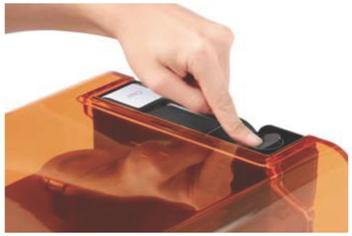
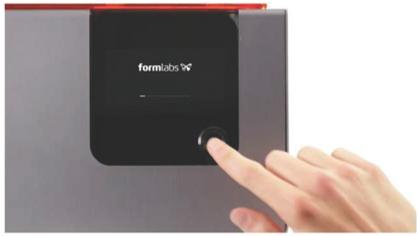
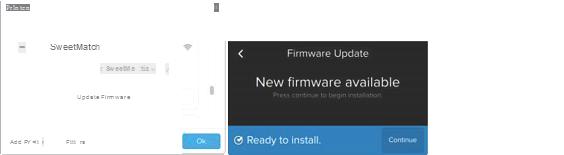
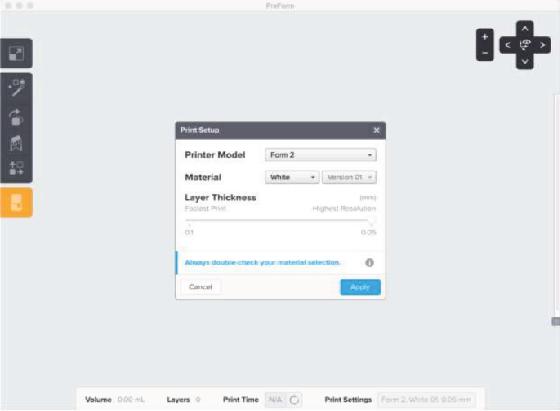
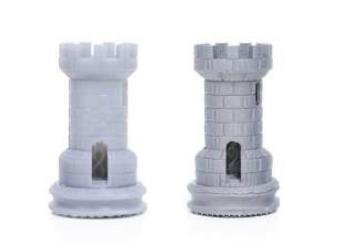
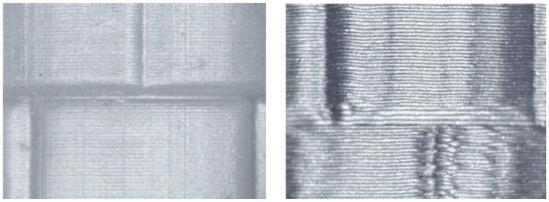
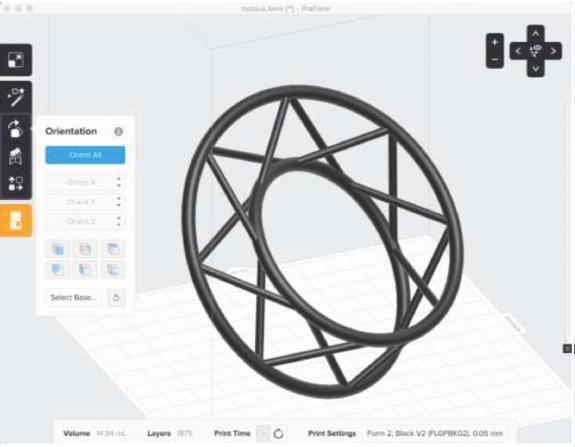
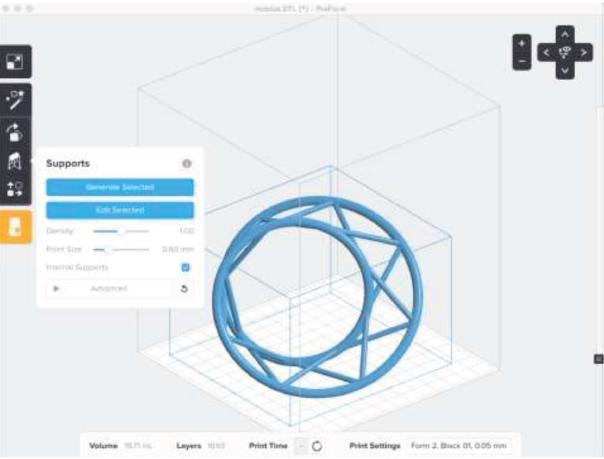
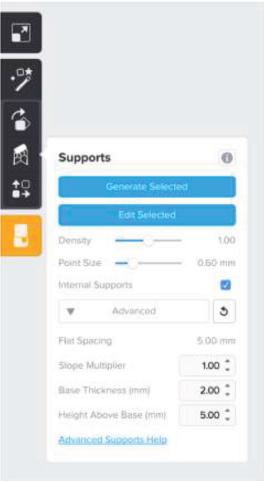
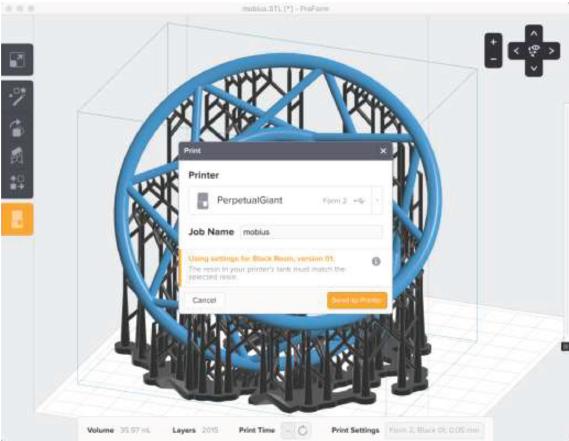
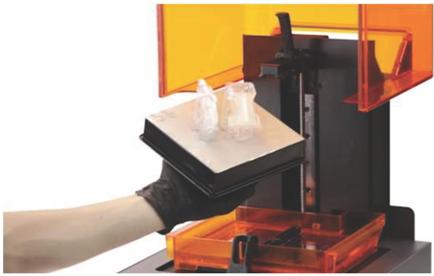
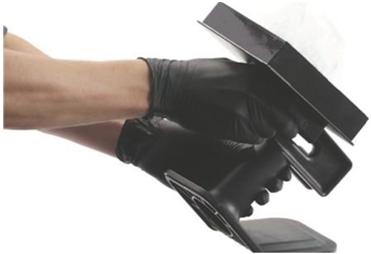
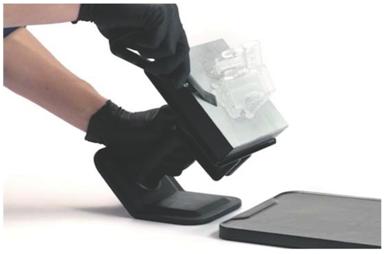
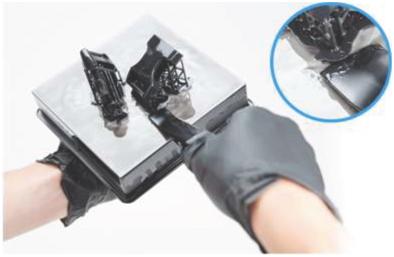
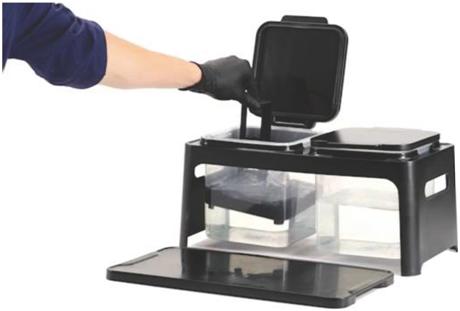
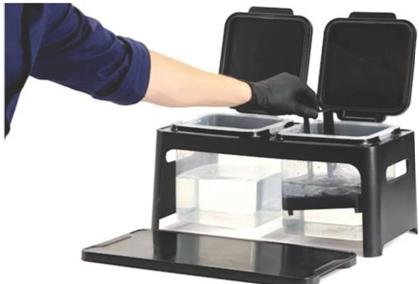
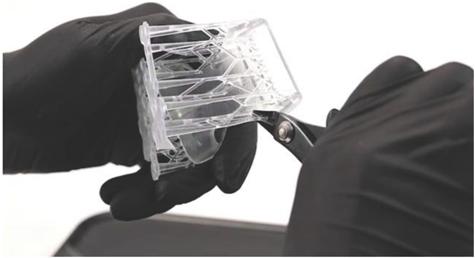
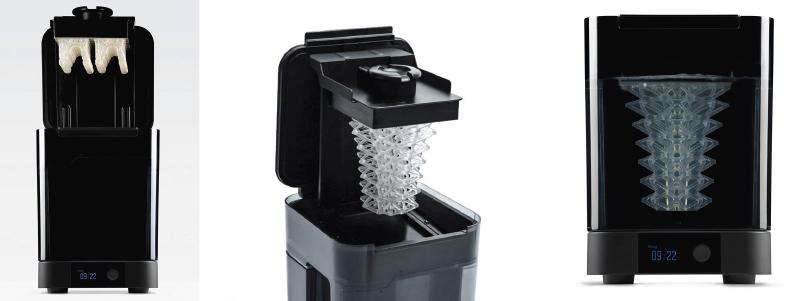
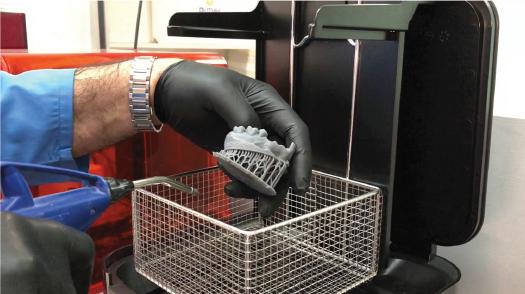
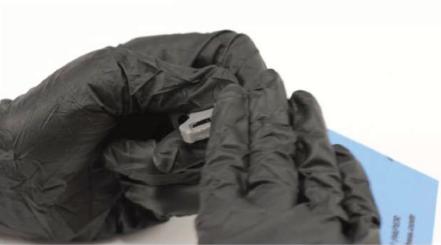
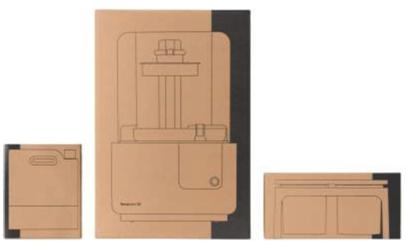
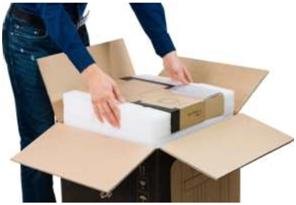
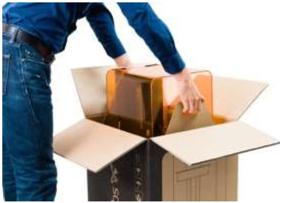
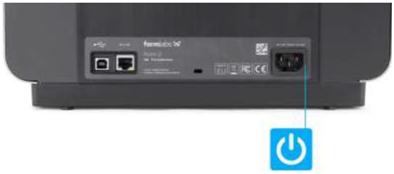
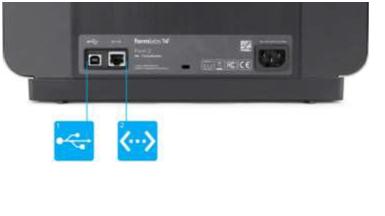
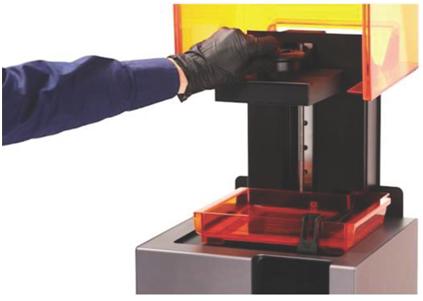
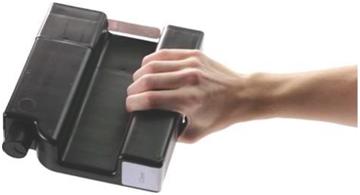
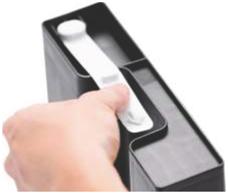
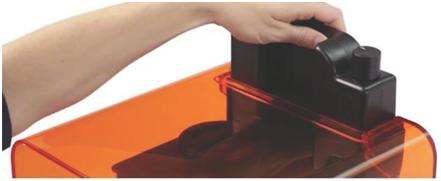
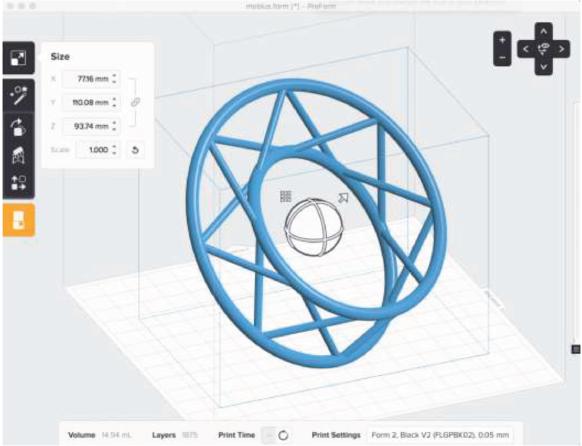
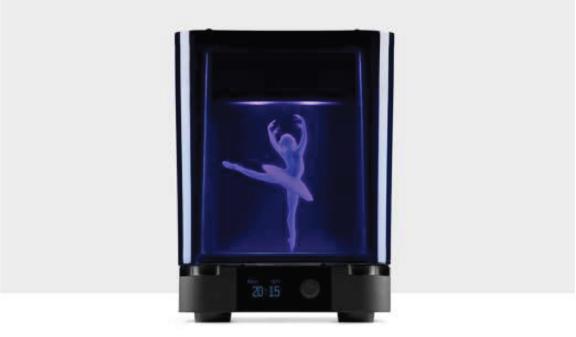
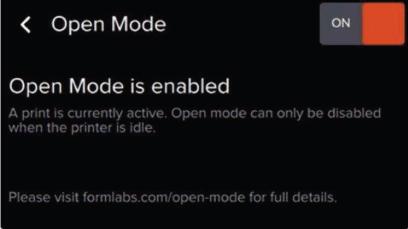
<h3>Подготовка и установка ПО</h3><p>Выберите ровную надежную поверхность для установки 3D принтера Formlabs Form 2 (500x500x500 мм). </p><p>Загрузите и установите ПО PreForm последней доступной версии.</p><p>Для конвертации файлов моделей, из наиболее распространенного формата .stl в более привычный принтеру .obj, скачайте и установите NetFabb — программа для исправления мелких дефектов и лечения проблемных ЗD-моделей, а также сохранение в необходимом формате.</p><p>Можно заранее зарегистрироваться в облачном сервисе Dashboard, который позволит управлять вашим принтером дистанционно, через Интернет.</p><p>Приобретите заранее дополнительные расходники — изопропиловый спирт и обтирочный материал (салфетки, ветошь).</p><h3>Распаковка и сборка</h3><p>3D-принтер надежно упакован и защищен от дорожных неожиданностей, тем не менее, при распаковке обязательно проверьте целостность всех деталей и комплектность поставки.</p><p>Formlabs Form2 поставляется как полный комплект в одной большой коробке:</p><ol><li>1. Основной комплект</li><li>2. Картридж / картриджи</li><li>3. Комплект для финишной обработки</li></ol><a href="https://3d-m.ru/wp-content/uploads/2018/10/komplekt-formlabs-form2.jpg" rel="attachment wp-att-23846"><img src="https://3d-m.ru/wp-content/uploads/2018/10/xkomplekt-formlabs-form2.jpg.pagespeed.ic.lx9JE3uvvy.jpg" alt="Фото комплекта Formlabs Form2"></a><p>Производите распаковку аккуратно и сохраните упаковочную коробку, на случай транспортировки, в течение всего гарантийного срока.</p><a href="https://3d-m.ru/wp-content/uploads/2018/10/raspakovka-formlabs-form2-1.jpg"><img src="https://3d-m.ru/wp-content/uploads/2018/10/xraspakovka-formlabs-form2-1.jpg.pagespeed.ic.gj-CB3HN0l.jpg" alt="Фото распаковка Formlabs Form2 1"></a><a href="https://3d-m.ru/wp-content/uploads/2018/10/raspakovka-formlabs-form2-2.jpg"><img src="https://3d-m.ru/wp-content/uploads/2018/10/xraspakovka-formlabs-form2-2.jpg.pagespeed.ic.gLz2MGSQ5J.jpg" alt="Фото распаковка Formlabs Form2 2"></a><p>Удалите все упаковочные материалы и защитные пленки прежде, чем подключать питание. Не забудьте удалить пленку с резервуара для полимера. Подключите провод питания от электросети.</p><a href="https://3d-m.ru/wp-content/uploads/2018/10/podklyuchenie-pitaniya-formlabs-form2.jpg"><img src="https://3d-m.ru/wp-content/uploads/2018/10/xpodklyuchenie-pitaniya-formlabs-form2.jpg.pagespeed.ic.Qyxoefl0SQ.jpg" alt="Фото подключение питания Formlabs Form2"></a><h3>Подключение</h3><p>Можно подключить Form2 к компьютеру через USB, включить его в локальную сеть Ethernet стандартным UTP-кабелем или подключить по WiFi.</p><a href="https://3d-m.ru/wp-content/uploads/2018/10/podklyuchenie-usb-formlabs-form2.jpg"><img src="https://3d-m.ru/wp-content/uploads/2018/10/xpodklyuchenie-usb-formlabs-form2.jpg.pagespeed.ic.DNb6gLaFIr.jpg" alt="Фото подключения USB Formlabs Form2"></a><p>Для включения в локальную сеть, через UTP или WiFi, вам понадобится Bonjour — программа, предназначенная для более удобного соединения компьютера с периферийными устройствами. Для подключения по USB она не обязательна.</p><p>Для того, чтобы подключить принтер непосредственно к компьютеру, необходимо соединить USB- кабелем порт USB 3D принтера и соответствующий разъем компьютера.</p><p>Для проводного подключения 3D принтера в локальную сеть: подключите сетевой кабель в порт LAN, который находится на задней панели принтера, рядом с USB-портом, а второй конец кабеля подключите к роутеру.</p><p>Для подключения через WiFi используйте настройки непосредственно в меню на сенсорной панели управления.</p><a href="https://3d-m.ru/wp-content/uploads/2018/10/podklyuchenie-wifi-formlabs-form2.jpg"><img src="https://3d-m.ru/wp-content/uploads/2018/10/xpodklyuchenie-wifi-formlabs-form2.jpg.pagespeed.ic.CGXGl4Qgr0.jpg" alt="Фото подключения WiFi Formlabs Form2"></a><h3>Калибровка</h3><p>В комплекте с принтером поставляются два калибровочных диска. Это специальные приспособления для выставления уровня, то есть калибровки 3D принтера. Датчик уровня в 3D принтере реагирует на то, насколько ровно он стоит, и выводит информацию на экран.</p><a href="https://3d-m.ru/wp-content/uploads/2018/10/datchik-urovnya-formlabs-form2.jpg"><img src="https://3d-m.ru/wp-content/uploads/2018/10/xdatchik-urovnya-formlabs-form2.jpg.pagespeed.ic.lDnPDVJJF-.jpg" alt="Фото датчика уровня Formlabs Form2"></a><p>Вращением дисков выровняйте аппарат на столе.</p><a href="https://3d-m.ru/wp-content/uploads/2018/10/vyravnivanie-formlabs-form2-1.jpg"><img src="https://3d-m.ru/wp-content/uploads/2018/10/xvyravnivanie-formlabs-form2-1.jpg.pagespeed.ic.XmnF-Lwl-B.jpg" alt="Фото выравнивания Formlabs Form2 1"></a><a href="https://3d-m.ru/wp-content/uploads/2018/10/vyravnivanie-formlabs-form2-2.jpg"><img src="https://3d-m.ru/wp-content/uploads/2018/10/xvyravnivanie-formlabs-form2-2.jpg.pagespeed.ic.Lml94JR3dx.jpg" alt="Фото выравнивания Formlabs Form2 2"></a><h3>Первый запуск</h3><p>Принтер поставляется в собранном виде, необходимо лишь присоединить съемные детали: ванночку для фотополимера.</p><a href="https://3d-m.ru/wp-content/uploads/2018/10/vanna-dlya-fotopolimera-formlabs-form2.jpg" rel="attachment wp-att-23855"><img src="https://3d-m.ru/wp-content/uploads/2018/10/xvanna-dlya-fotopolimera-formlabs-form2.jpg.pagespeed.ic.l2sMfqmjE-.jpg" alt="Фото ванны для фотополимера Formlabs Form2"></a><p>Лопатка для перемешивания фотополимера:</p><a href="https://3d-m.ru/wp-content/uploads/2018/10/lopatka-dlya-peremeshivaniya-fotopolimera-formlabs-form2.jpg"><img src="https://3d-m.ru/wp-content/uploads/2018/10/xlopatka-dlya-peremeshivaniya-fotopolimera-formlabs-form2.jpg.pagespeed.ic.N4NbeDPn98.jpg" alt="Фото лопатки для перемешивания фотополимера Formlabs Form2"></a><p>Платформа для печати:</p><a href="https://3d-m.ru/wp-content/uploads/2018/10/platforma-dlya-pechati-formlabs-form2.jpg"><img src="https://3d-m.ru/wp-content/uploads/2018/10/xplatforma-dlya-pechati-formlabs-form2.jpg.pagespeed.ic.7o7lPKA4o1.jpg" alt="Фото платформы для печати Formlabs Form2"></a><p>Картридж с фотополимерной смолой (взболтайте перед установкой):</p><a href="https://3d-m.ru/wp-content/uploads/2018/10/kartridzh-formlabs-form2.jpg"><img src="https://3d-m.ru/wp-content/uploads/2018/10/xkartridzh-formlabs-form2.jpg.pagespeed.ic.6lUh-2-SRZ.jpg" alt="Фото картриджа Formlabs Form2"></a><p>Для наилучшего результата, при длительном использовании одного картриджа, взбалтывайте его не реже, чем раз в две недели.</p><p>Удалите пластиковую заглушку со дна картриджа (не удаляйте резиновую заглушку на дне картриджа, она регулирует подачу смолы).</p><a href="https://3d-m.ru/wp-content/uploads/2018/10/zaglushka-v-kartridzhe-formlabs-form2.jpg"><img src="https://3d-m.ru/wp-content/uploads/2018/10/xzaglushka-v-kartridzhe-formlabs-form2.jpg.pagespeed.ic.HiWPBpvHMl.jpg" alt="Фото заглушки в картридже Formlabs Form2"></a><p>Установите картридж в гнездо:</p><a href="https://3d-m.ru/wp-content/uploads/2018/10/ustanovka-kartridzha-formlabs-form2.jpg"><img src="https://3d-m.ru/wp-content/uploads/2018/10/xustanovka-kartridzha-formlabs-form2.jpg.pagespeed.ic.8VX8dmMe0D.jpg" alt="Фото установки картриджа Formlabs Form2"></a><p>Откройте воздушный клапан картриджа:</p><a href="https://3d-m.ru/wp-content/uploads/2018/10/vozdushnyj-klapan-kartridzha-formlabs-form2.jpg"><img src="https://3d-m.ru/wp-content/uploads/2018/10/vozdushnyj-klapan-kartridzha-formlabs-form2.jpg" alt="Фото воздушного клапана картриджа Formlabs Form2"></a><p>Включите принтер, нажав на кнопку дисплея:</p><a href="https://3d-m.ru/wp-content/uploads/2018/10/vklyuchenie-formlabs-form2.jpg"><img src="https://3d-m.ru/wp-content/uploads/2018/10/vklyuchenie-formlabs-form2.jpg" alt="Фото включения Formlabs Form2"></a><p>После включения принтера обязательно обновите прошивку на последнюю. Прошивка принтера производится непосредственно через ПО PreForm.</p><a href="https://3d-m.ru/wp-content/uploads/2018/10/proshivka-formlabs-form2.jpg"><img src="https://3d-m.ru/wp-content/uploads/2018/10/proshivka-formlabs-form2.jpg" alt="Фото прошивки Formlabs Form2"></a><h3>Настройка печати</h3><p>Form2 поддерживает толщину слоев 100 мкм, 50 мкм и 25 микрон (0,1 мм, 0,05 мм и 0,025 мм) в зависимости от типа используемого фотополимера. При запуске ПО PreForm для подготовки изделия к печати, принтер попросит выбрать модель принтера, тип и версию фотополимера, толщину слоя и подтвердить выбор.</p><a href="https://3d-m.ru/wp-content/uploads/2018/10/nastrojka-pechati-formlabs-form2.jpg" rel="attachment wp-att-23867"><img src="https://3d-m.ru/wp-content/uploads/2018/10/nastrojka-pechati-formlabs-form2.jpg" alt="Фото настройки печати Formlabs Form2"></a><p>Стоит учитывать, что печать на Form2, даже с максимальной толщиной слоя (0,1 мм), дает результат печати, отличающийся от результата FDM-принтеров, которые печатают с той же толщиной.</p><a href="https://3d-m.ru/wp-content/uploads/2018/10/pechat-na-formlabs-form2.jpg"><img src="https://3d-m.ru/wp-content/uploads/2018/10/pechat-na-formlabs-form2.jpg" alt="Фото печати на Formlabs Form2"></a><p>Увеличен в 27 раз слой в 0,1 мм распечатанный на Form2 и FDM-принтер:</p><a href="https://3d-m.ru/wp-content/uploads/2018/10/obrazcy-pechati-formlabs-form2-i-fdm.jpg"><img src="https://3d-m.ru/wp-content/uploads/2018/10/obrazcy-pechati-formlabs-form2-i-fdm.jpg" alt="Фото образцов печати Formlabs Form2 и FDM"></a><p>Распечатки с толщиной слоя в 0,1 мм, 0,05 мм и 0,025 мм:</p><a href="https://3d-m.ru/wp-content/uploads/2018/10/obrazcy-pechati-formlabs-form2.jpg"><img src="https://3d-m.ru/wp-content/uploads/2018/10/xobrazcy-pechati-formlabs-form2.jpg.pagespeed.ic.z3BiK8wgQx.jpg" alt="Фото образцов печати Formlabs Form2"></a><p>А разница во времени печати, между разрешением слоя в 0,1 мм и 0,025 мм — около 25%. Особо миниатюрные модели, тем не менее, лучше печатать с максимальным разрешением.</p><a href="https://3d-m.ru/wp-content/uploads/2018/10/obrazec-pechati-formlabs-form2.jpg"><img src="https://3d-m.ru/wp-content/uploads/2018/10/xobrazec-pechati-formlabs-form2.jpg.pagespeed.ic.RMHcRKTvWW.jpg" alt="Фото образца печати Formlabs Form2"></a><p>В PreForm можно масштабировать модель до нужных размеров — в пункте меню Size (кнопка S).</p><a href="https://3d-m.ru/wp-content/uploads/2018/10/masshtabirovanie-modeli.jpg"><img src="https://3d-m.ru/wp-content/uploads/2018/10/xmasshtabirovanie-modeli.jpg.pagespeed.ic.S_H2d8X6AI.jpg" alt="Фото масштабирования модели"></a><p>Можно изменять положение модели в рабочем пространстве с помощью пункта Orientation (O).</p><a href="https://3d-m.ru/wp-content/uploads/2018/10/orientirovanie-modeli.jpg"><img src="https://3d-m.ru/wp-content/uploads/2018/10/orientirovanie-modeli.jpg" alt="Фото ориентирования модели"></a><p>Производитель рекомендует для получения наилучшего результата использовать автоматическую ориентацию (для сложных геометрических форм рекомендуется ручное положение).</p><p>Пункт Supports (кнопка С) служит для выстраивания поддержки и редактирования количества и расположения опор.</p><a href="https://3d-m.ru/wp-content/uploads/2018/10/avtomaticheskaya-orientaciya-modeli.jpg"><img src="https://3d-m.ru/wp-content/uploads/2018/10/avtomaticheskaya-orientaciya-modeli.jpg" alt="Фото автоматической ориентации модели"></a><p>Пользователь может изменять плотность поддержки, толщину основания и опор, размер контактной точки (точка соединения поддержек с объектом).</p><a href="https://3d-m.ru/wp-content/uploads/2018/10/funkciya-supports.jpg"><img src="https://3d-m.ru/wp-content/uploads/2018/10/funkciya-supports.jpg" alt="Фото функции Supports"></a><p>Например, размер контактной точки составляет, по умолчанию для стандартных фотополимеров 0,6 мм, может быть без ущерба уменьшен до 0,4. Это даст более гладкую поверхность на выходе и позволит сэкономить время на ручной обработке.</p><p>Для достижения наилучшего результата, а заодно экономии времени, производитель рекомендует применять автоматически выстроенные поддержки, но для сложных геометрических форм рекомендуется ручное выстраивание поддержек).</p><p>Пункт Layout (L) позволяет перемещать модель в пределах рабочего пространства и создавать дубликаты — вы можете одновременно напечатать столько моделей, сколько поместится на платформе.</p><p>Отправка файла на печать:</p><a href="https://3d-m.ru/wp-content/uploads/2018/10/izmenenie-parametrov-modeli.jpg"><img src="https://3d-m.ru/wp-content/uploads/2018/10/izmenenie-parametrov-modeli.jpg" alt="Фото изменения параметров модели"></a><h3>Завершение печати и пост-печатная обработка</h3><p>После завершения печати:</p><p>Снимите платформу с напечатанной модели</p><a href="https://3d-m.ru/wp-content/uploads/2018/10/snyatie-platformy.jpg"><img src="https://3d-m.ru/wp-content/uploads/2018/10/snyatie-platformy.jpg" alt="Фото снятия платформы"></a><p>Внимание: в первую очередь всегда снимайте платформу, а потом ванночку с фотополимером, чтобы избежать попадания смолы в рабочий механизм. После снятия платформы сразу закрывайте купол, чтобы окружающий свет не воздействовал на фотополимер.</p><p>Поместите платформу на подставку:</p><a href="https://3d-m.ru/wp-content/uploads/2018/10/platforma-na-podstavke-2.jpg"><img src="https://3d-m.ru/wp-content/uploads/2018/10/platforma-na-podstavke-2.jpg" alt="Фото платформы на подставке 2"></a><p>Используйте инструмент для удаления изделий с платформы:</p><a href="https://3d-m.ru/wp-content/uploads/2018/10/platforma-na-podstavke.jpg"><img src="https://3d-m.ru/wp-content/uploads/2018/10/platforma-na-podstavke.jpg" alt="Фото платформы на подставке"></a><a href="https://3d-m.ru/wp-content/uploads/2018/10/snyatie-izdeliya-s-platformy.jpg"><img src="https://3d-m.ru/wp-content/uploads/2018/10/snyatie-izdeliya-s-platformy.jpg" alt="Фото снятия изделия с платформы"></a><p>Чтобы смыть остатки фотополимерной смолы, промойте распечатанные изделия в первой ванночке с изопропиловым спиртом. Встряхните на 2 минуты и погрузите на 10 минут.</p><a href="https://3d-m.ru/wp-content/uploads/2018/10/post-obrabotka-modeli-1.jpg"><img src="https://3d-m.ru/wp-content/uploads/2018/10/post-obrabotka-modeli-1.jpg" alt="Фото пост-обработки модели 1"></a><p>Перенесите изделия во вторую ванночку и повторите процесс.</p><a href="https://3d-m.ru/wp-content/uploads/2018/10/post-obrabotka-modeli-2.jpg"><img src="https://3d-m.ru/wp-content/uploads/2018/10/post-obrabotka-modeli-2.jpg" alt="Фото пост-обработки модели 2"></a><h3>Удаление поддержек</h3><p>Используйте бокорезы из комплекта поставки для того, чтобы удалить поддержки.</p><a href="https://3d-m.ru/wp-content/uploads/2018/10/udalenie-podderzhek-s-modeli.jpg"><img src="https://3d-m.ru/wp-content/uploads/2018/10/udalenie-podderzhek-s-modeli.jpg" alt="Фото удаления поддержек с модели"></a><p>Освобожденную от опор деталь можно зачистить мелкой наждачной бумаги и отполировать тканью или бумажным полотенцем, предварительно смоченным небольшим количеством минерального масла. Можно использовать и пасту ГОИ.</p><h2>Для большего удобства воспользуйтесь автоматической мойкой Form Wash</h2><p>Form Wash — устройство автоматической очистки для изделий изготовленных на SLA или DLP 3D принтерах. Form Wash обеспечивает равномерную очистку изделий напечатанных на 3D принтерах. С помощью данной камеры автоматической очистки вы сможете существенно повысить качество, долговечность и прочность ваших изделий.</p><h3>Преимущества Formlabs Form Wash:</h3><ul><li>Всё максимально оптимизировано: Вы можете переместить модель как прямо из принтера, вместе с печатной платформой, так и отдельно, поместив модель в специальный контейнер.</li><li>Автоматическая очистка: при слишком долгом нахождении моделей в изопропиловом спирте, они могут деформироваться. Именно поэтому автоматика Form Wash работает так, что по истечению необходимого времени, модель извлекается из спирта автоматически и некоторое время находится над емкостью давая стечь остаткам жидкости.</li><li>Контроль качества изопропилового спирта: Form Wash вмещает в себя до 8,6 литров изопропилового спирта, что достаточно для промывки примерно 70 изделий. Ареометр подскажет Вам, когда придёт время замены изопропилового спирта, а сифон позволит легко его слить для промывки емкости.</li></ul><ul><h3>Комплект поставки:</h3><li>Камера для промывки Form Wash</li><li>Ареометр</li><li>Помпа</li><li>Инструмент для удаления поддержек: шпатель, пинцет, кусачки.</li></ul><a href="https://3d-m.ru/wp-content/uploads/2018/10/kamera-dlya-promyvki-form-wash.jpg" rel="attachment wp-att-23900"><img src="https://3d-m.ru/wp-content/uploads/2018/10/kamera-dlya-promyvki-form-wash.jpg" alt="Фото камеры для промывки Form Wash"></a><table><tbody><tr><td><p>Фотополимер</p></td><td><p>Время мойки</p></td><td><p>Внимание</p></td></tr><tr><td><p>Tough</p></td><td><p>20 мин</p></td><td><p>Поверхность модели может выглядеть липкой если использовать спирт с концентрацией фотополимера более 5%.</p></td></tr><tr><td><p>Rigid</p></td><td><p>15 мин</p></td><td><p>Рекомендуется промывать модели из материала Rigid в спирте не имеющем примесей других материалов.</p></td></tr><tr><td><p>Grey Pro</p></td><td><p>15 мин</p></td><td></td></tr><tr><td><p>Castable</p></td><td><p>10 мин</p></td><td><p>Необходимо промыть модели в спирте сразу по окончании печати. Перед полимеризацией и отливкой подсушите модель для полного удаления спирта.</p></td></tr><tr><td><p>High Temp</p></td><td><p>6 мин</p></td><td><p>Высокотемпературную смолу нельзя держать в спирте более 10 мин т.к. возможно растворение фотополимера.</p></td></tr><tr><td><p>Dental SG Resin</p></td><td><p>5 мин</p></td><td><p>Промывать в спирте не менее 96 %. Перед дополнительной полимеризацией полностью высушить. При необходимости повторить промывку в чистом спирте.</p></td></tr><tr><td><p>Dental LT Clear Resin</p></td><td><p>5 мин</p></td><td><p>Промывать в спирте не менее 96 %. Для достижения оптимальных механических свойств не держите модели в спирте дольше 10 мин.</p></td></tr><tr><td><p>Ceramic Resin</p></td><td><p>5 мин</p></td><td><p>Используйте отдельную емкость для промывки чтобы предотвратить прилипание керамических частиц к не керамическим деталям.</p></td></tr><tr><td><p>другие материалы Formlabs</p></td><td><p>10 мин</p></td><td><p>Поверхность модели может выглядеть липкой если использовать спирт с концентрацией фотополимера более 10%.</p></td></tr></tbody></table><a href="https://3d-m.ru/wp-content/uploads/2018/10/promyvka-modeli.jpg"><img src="https://3d-m.ru/wp-content/uploads/2018/10/promyvka-modeli.jpg" alt="Фото промывки модели"></a><a href="https://3d-m.ru/wp-content/uploads/2018/10/ochistka-modeli-1.jpg"><img src="https://3d-m.ru/wp-content/uploads/2018/10/ochistka-modeli-1.jpg" alt="Фото очистки модели 1"></a><a href="https://3d-m.ru/wp-content/uploads/2018/10/ochistka-modeli-2.jpg"><img src="https://3d-m.ru/wp-content/uploads/2018/10/ochistka-modeli-2.jpg" alt="Фото очистки модели 2"></a><p>Завершить обработку можно нанесением акрилового спрея.</p><a href="https://3d-m.ru/wp-content/uploads/2018/10/nanesenie-akrilovogo-spreya.jpg"><img src="https://3d-m.ru/wp-content/uploads/2018/10/nanesenie-akrilovogo-spreya.jpg" alt="Фото нанесения акрилового спрея"></a><p>Деталям, которые распечатаны из определенных разновидностей фотополимера, требуется дополнительная дозасветка в ультрафиолетовой камере для окончательной полимеризации и приобретения необходимых механических свойств.</p><a href="https://3d-m.ru/wp-content/uploads/2018/10/okonchatelnaya-polimerizaciya.jpg"><img src="https://3d-m.ru/wp-content/uploads/2018/10/xokonchatelnaya-polimerizaciya.jpg.pagespeed.ic.3OTTh-1iQE.jpg" alt="Фото окончательной полимеризации"></a><p>Для засветки используются специальный ультрафиолетовые камеры, обеспечивающие поток ультрафиолетового излучения, с длиной волны 405 нанометров, и нагрев в 45-60 градусов Цельсия. Компания Formlabs предлагает камеру засветки Form Cure.</p><table><tbody><tr><td></td><td><p>Formlabs Resin</p></td><td><p>Рекомендованная температура (°C)</p></td><td><p>Минимально рекомендованное время, длина волны 405 нм</p></td></tr><tr><td><p>Стандартные материалы</p></td><td><p>Clear</p></td><td><p>60°</p></td><td><p>60 мин</p></td></tr><tr><td></td><td><p>Grey</p></td><td><p>60°</p></td><td><p>60 мин</p></td></tr><tr><td></td><td><p>White</p></td><td><p>60°</p></td><td><p>60 мин</p></td></tr><tr><td></td><td><p>Black</p></td><td><p>60°</p></td><td><p>60 мин</p></td></tr><tr><td><p>Специальные материалы</p></td><td><p>Castable</p></td><td><p>45°</p></td><td><p>120 мин</p></td></tr><tr><td></td><td><p>Flexible</p></td><td><p>45°</p></td><td><p>60 мин</p></td></tr><tr><td></td><td><p>Tough</p></td><td></td><td></td></tr><tr><td></td><td><p>High Temp</p></td><td><p>60°</p></td><td><p>60 мин</p></td></tr><tr><td></td><td><p>Durable</p></td><td><p>60°</p></td><td><p>120 мин, перевернуть в середине цикла</p></td></tr><tr><td></td><td><p>Dental SG</p></td><td colspan="2"><p>Рекомендованы устройства с мощностью ламп 108 Вт (УФ 315-400 нм или УФ 400 — 550 нм) 10 минут при температуре 60° С</p></td></tr><tr><td></td><td><p>Dental Model</p></td><td><p>60°</p></td><td><p>60 мин</p></td></tr><tr><td></td><td><p>Tough TOTL01 & TOTL02</p></td><td><p>45°</p></td><td><p>30 мин</p></td></tr><tr><td></td><td><p>Tough ТОTL03 & TOTL04</p></td><td><p>60°</p></td><td><p>120 мин</p></td></tr></tbody></table><h2>Open Mode — печать фотополимерами посторонних производителей.</h2><p>Formlabs подготовил для своих пользователей достаточно широкую линейку специальных фотополимерных смол, которые поставляются в картриджах с микрочипом — для автоматического определения принтером и облегчения настроек. Однако, компания Formlabs предусмотрела в 3D принтере Form 2 специальный режим, который позволяет работать с фотополимерами посторонних производителей — Open Mode.</p><a href="https://3d-m.ru/wp-content/uploads/2018/10/rezhim-open-mode.jpg"><img src="https://3d-m.ru/wp-content/uploads/2018/10/xrezhim-open-mode.jpg.pagespeed.ic.pHYFngNpRn.jpg" alt="Фото режима Open Mode"></a><p>При включении Open Mode, принтер отключает подогрев смолы, лопатку перемешивания фотополимера и автоматическую дозировку фотополимера, наличие картриджа и ванночки, а также сенсорные системы, распознающие тип фотополимера и его количество в ванночке. В режиме Open Mode фотополимер доливается в ванночку вручную, для чего на нее предусмотрены специальные отметки максимального (260 мл) и минимального уровня.</p><a href="https://3d-m.ru/wp-content/uploads/2018/10/fotopolimer-v-vannochke.jpg"><img src="https://3d-m.ru/wp-content/uploads/2018/10/xfotopolimer-v-vannochke.jpg.pagespeed.ic.TLR7ZKi2xe.jpg" alt="Изображение фотополимера в ванночке"></a><p>Так как автоматическое определение уровня фотополимера в ванночки отключено, печать приостанавливается после расхода каждых 100 мл фотополимера, чтобы дать пользователю возможность долить вручную.</p>]]></summary>
<link href="http://idn0llk5.beget.tech/post/nastrojka-i-zapusk-printera-formlabs.html"></link>
<id>urn:uuid:17a37d91-6b4b-41c1-708d-8dca066d27f4</id>
</entry>
</feed>